
 USD
 EUR
 GBP
 CAD
 AUD
 HKD
 JPY
 KRW
 SGD
 NZD
 THB
 TWD
 Português
 English
 日本語
 한국어
 Français
 Español
 Nederlands
 繁體中文

By DIGIBox TV Box | 15 October 2024 | 0 Comments
Como corrigir problemas de congelamento ao ligar seu DIGIBox D3 Plus?
Se você estiver enfrentando problemas de atraso ou travamento ao inicializar seu DIGIBox D3 Plus , aqui estão algumas etapas que você pode seguir para solucionar e resolver o problema.
1. Verifique o espaço de armazenamento disponível
Uma causa comum de desempenho lento ou congelamento é espaço de armazenamento insuficiente. Para verificar o armazenamento disponível na sua caixa Android TV , siga estas etapas:
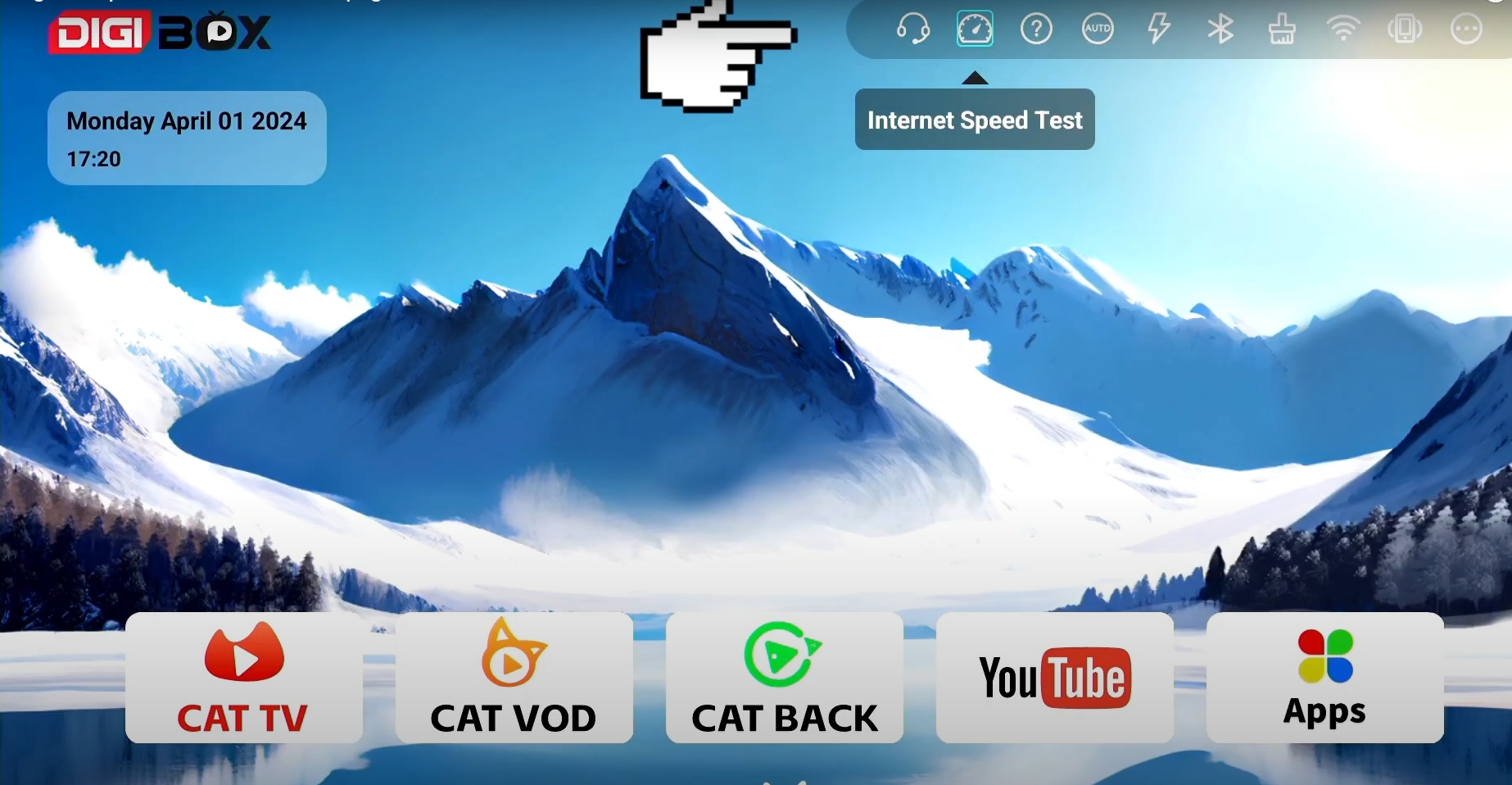
Vá para a página inicial.
Navegue até o ícone Configurações localizado no canto superior direito.
Selecione Sistema -> Armazenamento -> Memória compartilhada.
Se você notar que seu armazenamento está quase cheio, isso pode estar causando o problema de congelamento. Tente desinstalar aplicativos que você não usa com frequência e limpar seu dispositivo para liberar espaço. Você pode executar uma limpeza do dispositivo:
Vá para Configurações -> opção Limpeza.
Após limpar o dispositivo, reinicie o TV Box e verifique se o problema persiste.
2. Redefinir o dispositivo para as configurações de fábrica
Se o problema persistir mesmo após limpar o armazenamento e reiniciar, você pode considerar executar uma redefinição de fábrica. Isso restaurará seu dispositivo ao seu estado original e corrigirá quaisquer problemas persistentes. Veja como redefinir sua caixa de Android TV:
Método 1: Reinicialização suave por meio de configurações
Na página inicial, vá para Configurações.
Selecione Redefinir para restaurar o dispositivo às configurações de fábrica.
Método 2: Hard Reset via Botão Liga/Desliga (Hot Boot Recovery)
Desligue o dispositivo.
Ligue-o novamente e pressione o botão liga/desliga várias vezes assim que o dispositivo iniciar.
Isso levará você ao menu ROOT.
Selecione Modo de Fábrica para restaurar o dispositivo.
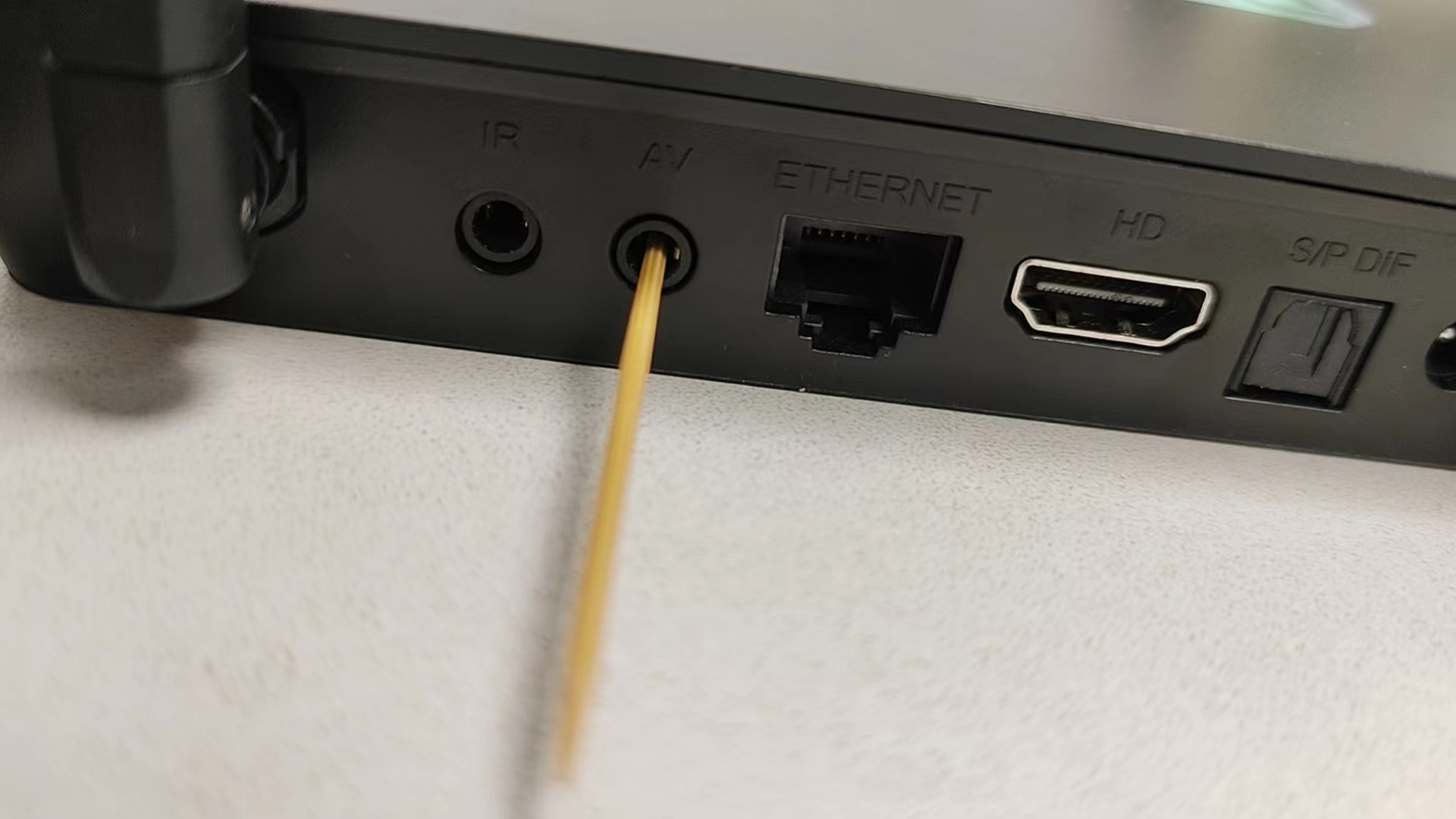
Método 3: Hard Reset via interface AV (recuperação de inicialização a frio)
Desligue o dispositivo.
Insira uma pequena ferramenta pontiaguda, como uma chave de fenda, na porta AV e pressione o botão de reinicialização escondido dentro dela por cerca de 5 segundos.
Isso abrirá o modo de backup do sistema.
Selecione a opção para redefinir e reinicializar sua caixa de TV .
Essas etapas devem ajudar a resolver quaisquer problemas de congelamento ou desempenho com sua Digibox TV . Lembre-se, a redefinição de fábrica apagará todos os seus dados, então certifique-se de fazer backup de todas as informações importantes com antecedência.
Seguindo esses passos, seu dispositivo deve funcionar perfeitamente novamente. Se o problema persistir, talvez seja necessário consultar o fabricante ou buscar ajuda profissional para solução de problemas.
1. Verifique o espaço de armazenamento disponível
Uma causa comum de desempenho lento ou congelamento é espaço de armazenamento insuficiente. Para verificar o armazenamento disponível na sua caixa Android TV , siga estas etapas:
Vá para a página inicial.
Navegue até o ícone Configurações localizado no canto superior direito.
Selecione Sistema -> Armazenamento -> Memória compartilhada.
Se você notar que seu armazenamento está quase cheio, isso pode estar causando o problema de congelamento. Tente desinstalar aplicativos que você não usa com frequência e limpar seu dispositivo para liberar espaço. Você pode executar uma limpeza do dispositivo:
Vá para Configurações -> opção Limpeza.
Após limpar o dispositivo, reinicie o TV Box e verifique se o problema persiste.

2. Redefinir o dispositivo para as configurações de fábrica
Se o problema persistir mesmo após limpar o armazenamento e reiniciar, você pode considerar executar uma redefinição de fábrica. Isso restaurará seu dispositivo ao seu estado original e corrigirá quaisquer problemas persistentes. Veja como redefinir sua caixa de Android TV:
Método 1: Reinicialização suave por meio de configurações
Na página inicial, vá para Configurações.
Selecione Redefinir para restaurar o dispositivo às configurações de fábrica.
Método 2: Hard Reset via Botão Liga/Desliga (Hot Boot Recovery)
Desligue o dispositivo.
Ligue-o novamente e pressione o botão liga/desliga várias vezes assim que o dispositivo iniciar.
Isso levará você ao menu ROOT.
Selecione Modo de Fábrica para restaurar o dispositivo.
Método 3: Hard Reset via interface AV (recuperação de inicialização a frio)
Desligue o dispositivo.
Insira uma pequena ferramenta pontiaguda, como uma chave de fenda, na porta AV e pressione o botão de reinicialização escondido dentro dela por cerca de 5 segundos.
Isso abrirá o modo de backup do sistema.
Selecione a opção para redefinir e reinicializar sua caixa de TV .

Essas etapas devem ajudar a resolver quaisquer problemas de congelamento ou desempenho com sua Digibox TV . Lembre-se, a redefinição de fábrica apagará todos os seus dados, então certifique-se de fazer backup de todas as informações importantes com antecedência.
Seguindo esses passos, seu dispositivo deve funcionar perfeitamente novamente. Se o problema persistir, talvez seja necessário consultar o fabricante ou buscar ajuda profissional para solução de problemas.