
 USD
 EUR
 GBP
 CAD
 AUD
 HKD
 JPY
 KRW
 SGD
 NZD
 THB
 TWD
 Português
 English
 日本語
 한국어
 Français
 Español
 Nederlands
 繁體中文

By DIGIBox TV Box | 09 August 2024 | 0 Comments
Como conectar seu mini projetor DIGIBox ao Wi-Fi?
Os projetores evoluíram para dispositivos versáteis que nos permitem aproveitar mídia em formatos maiores que a vida. O mini projetor DIGIBox não é exceção, oferecendo visuais de alta qualidade e a capacidade de se conectar ao Wi-Fi para streaming e atualizações contínuas. Se você estiver pronto para desbloquear todo o potencial do seu projetor, siga este guia passo a passo para conectá-lo ao Wi-Fi.
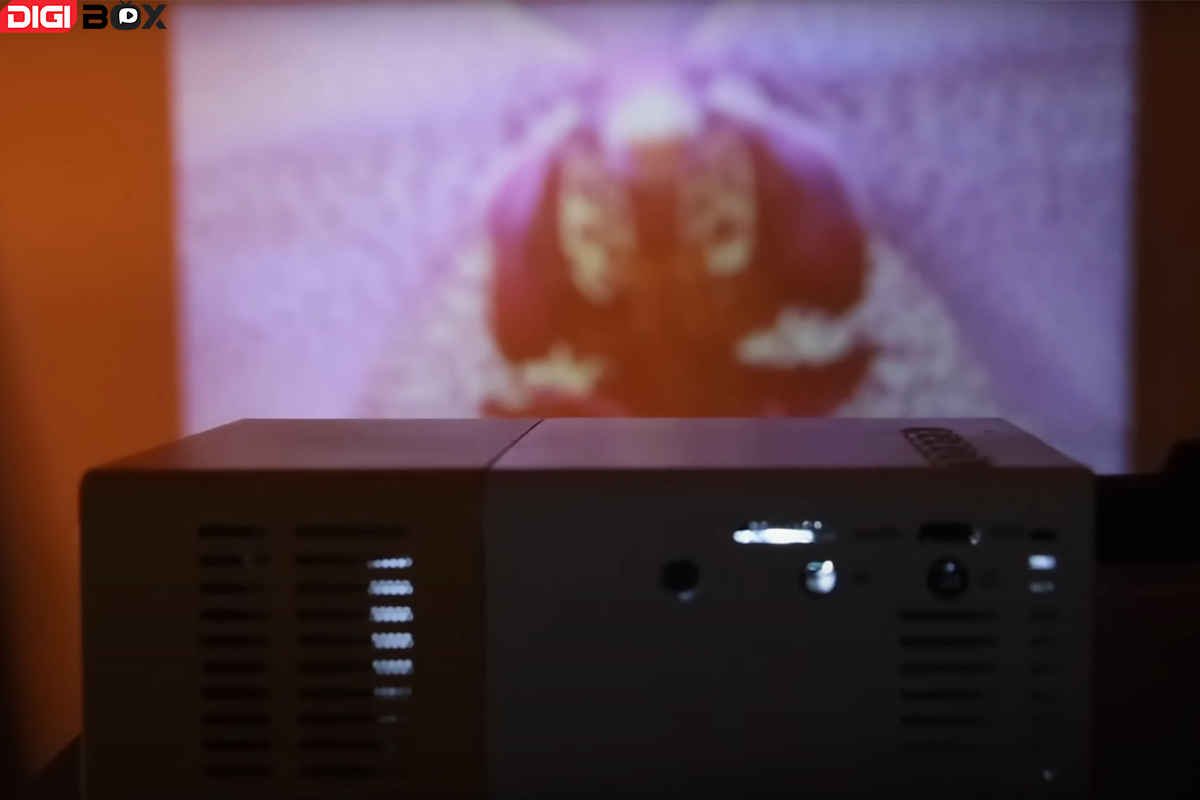
Etapa 1: Ligue o seu projetor
Comece garantindo que seu mini projetor DIGIBox esteja ligado. Você pode fazer isso pressionando o botão de energia no dispositivo ou usando o controle remoto. Aguarde até que o projetor inicialize completamente antes de prosseguir para a próxima etapa.
Etapa 2: Acesse o menu Configurações
Depois que seu projetor estiver ligado, navegue até o menu de configurações. Ele normalmente pode ser acessado usando o controle remoto ou os botões no próprio projetor. Procure um ícone que se assemelha a uma engrenagem ou que é simplesmente rotulado como "Configurações".
Etapa 3: Selecione as configurações de rede ou Wi-Fi
No menu de configurações, localize a opção de configurações "Rede" ou "Wi-Fi". Esta seção é onde você irá configurar sua conexão Wi-Fi. Use o controle remoto para selecionar esta opção.
Etapa 4: Habilitar Wi-Fi
Certifique-se de que a opção Wi-Fi esteja habilitada. Deve haver um botão de alternância ou uma caixa de seleção para ligar o Wi-Fi. Se já estiver ligado, você pode prosseguir para a próxima etapa. Se não estiver, certifique-se de habilitá-lo para começar a procurar por redes disponíveis.
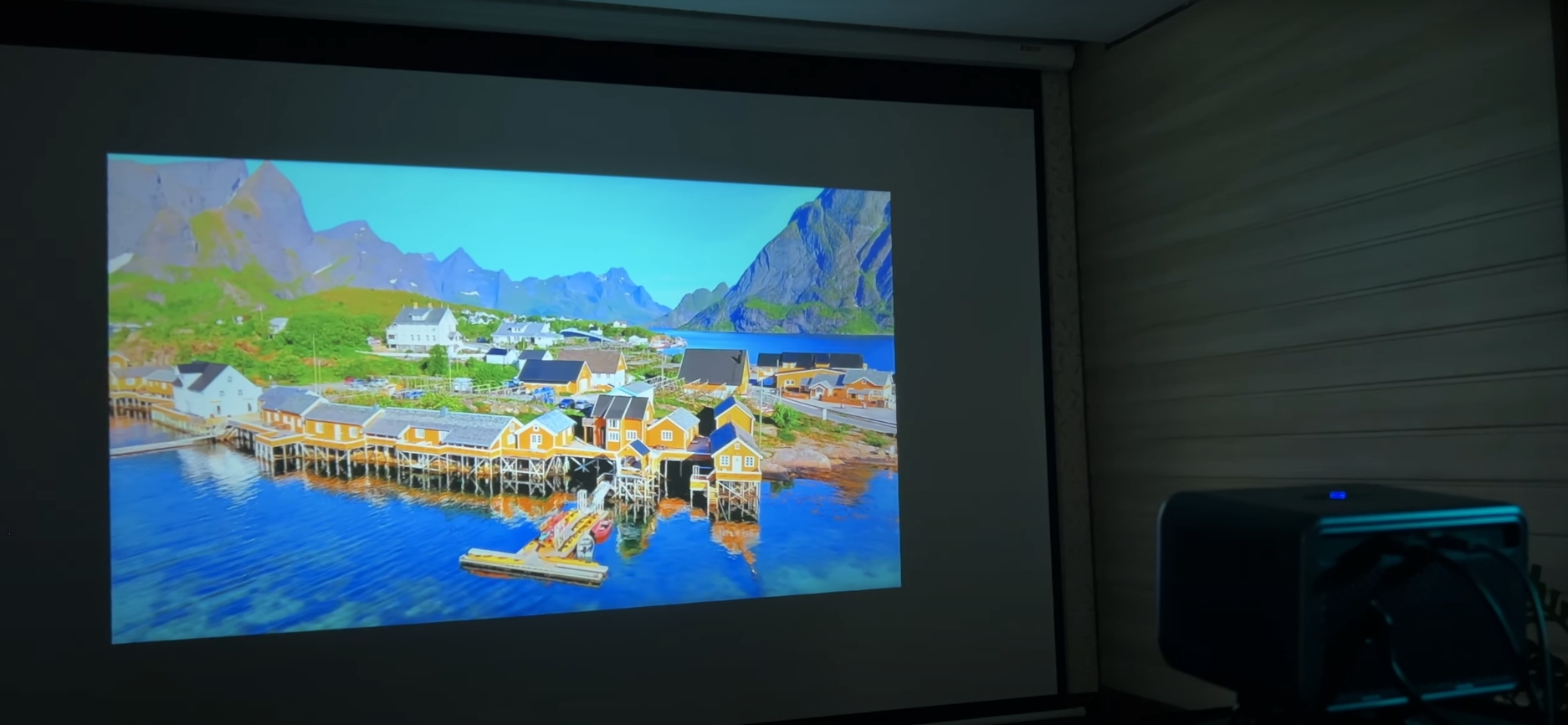
Etapa 5: Pesquisar redes disponíveis
Com o Wi-Fi habilitado, selecione a opção para procurar redes disponíveis. O projetor procurará redes Wi-Fi próximas e exibirá uma lista de opções. Esse processo pode levar alguns segundos.
Etapa 6: Escolha sua rede Wi-Fi
Na lista de redes disponíveis, encontre e selecione sua rede Wi-Fi doméstica. Se sua rede não estiver visível, certifique-se de que o projetor esteja dentro do alcance do seu roteador e que sua rede esteja funcionando corretamente.
Etapa 7: Digite sua senha Wi-Fi
Se sua rede estiver protegida com uma senha, o mini projetor de LED solicitará que você a insira. Use o teclado na tela e o controle remoto para inserir a senha com precisão. Verifique a senha duas vezes para evitar erros.
Etapa 8: Conecte-se à rede
Após digitar a senha, escolha a opção para conectar. O projetor tentará se conectar à rede Wi-Fi. Esse processo pode levar um momento, então seja paciente.
Etapa 9: Confirme a conexão
Assim que a conexão for bem-sucedida, você deverá ver uma mensagem de confirmação ou um indicador mostrando que o projetor está conectado ao Wi-Fi. Agora você pode aproveitar conteúdo de streaming, atualizações on-line e muito mais.
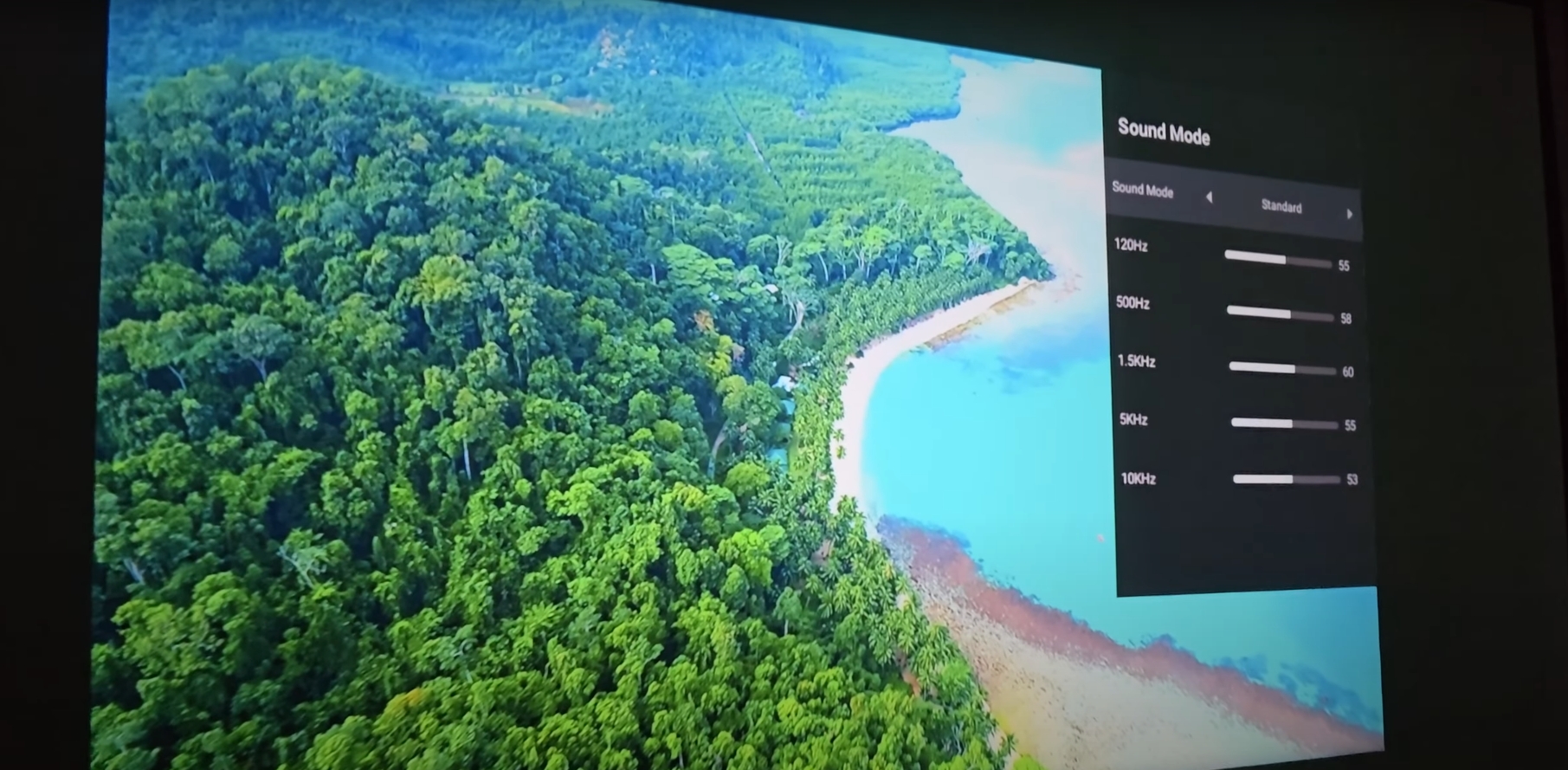
Dicas para solução de problemas
Verifique a intensidade do sinal: certifique-se de que seu projetor esteja dentro do alcance do seu roteador Wi-Fi. Se o sinal estiver fraco, considere mover o projetor para mais perto do roteador ou usar um extensor Wi-Fi.
Verifique os detalhes da rede: verifique novamente se você está selecionando a rede correta e digitando a senha correta.
Reiniciar dispositivos: se você encontrar problemas, tente reiniciar o projetor e o roteador Wi-Fi.
Conectar seu mini projetor DIGIBox ao Wi-Fi abre um mundo de possibilidades para entretenimento e produtividade. Seguindo essas etapas, você pode garantir uma configuração suave e sem complicações, permitindo que você se concentre em aproveitar seu conteúdo favorito com detalhes impressionantes.

Etapa 1: Ligue o seu projetor
Comece garantindo que seu mini projetor DIGIBox esteja ligado. Você pode fazer isso pressionando o botão de energia no dispositivo ou usando o controle remoto. Aguarde até que o projetor inicialize completamente antes de prosseguir para a próxima etapa.
Etapa 2: Acesse o menu Configurações
Depois que seu projetor estiver ligado, navegue até o menu de configurações. Ele normalmente pode ser acessado usando o controle remoto ou os botões no próprio projetor. Procure um ícone que se assemelha a uma engrenagem ou que é simplesmente rotulado como "Configurações".
Etapa 3: Selecione as configurações de rede ou Wi-Fi
No menu de configurações, localize a opção de configurações "Rede" ou "Wi-Fi". Esta seção é onde você irá configurar sua conexão Wi-Fi. Use o controle remoto para selecionar esta opção.
Etapa 4: Habilitar Wi-Fi
Certifique-se de que a opção Wi-Fi esteja habilitada. Deve haver um botão de alternância ou uma caixa de seleção para ligar o Wi-Fi. Se já estiver ligado, você pode prosseguir para a próxima etapa. Se não estiver, certifique-se de habilitá-lo para começar a procurar por redes disponíveis.

Etapa 5: Pesquisar redes disponíveis
Com o Wi-Fi habilitado, selecione a opção para procurar redes disponíveis. O projetor procurará redes Wi-Fi próximas e exibirá uma lista de opções. Esse processo pode levar alguns segundos.
Etapa 6: Escolha sua rede Wi-Fi
Na lista de redes disponíveis, encontre e selecione sua rede Wi-Fi doméstica. Se sua rede não estiver visível, certifique-se de que o projetor esteja dentro do alcance do seu roteador e que sua rede esteja funcionando corretamente.
Etapa 7: Digite sua senha Wi-Fi
Se sua rede estiver protegida com uma senha, o mini projetor de LED solicitará que você a insira. Use o teclado na tela e o controle remoto para inserir a senha com precisão. Verifique a senha duas vezes para evitar erros.
Etapa 8: Conecte-se à rede
Após digitar a senha, escolha a opção para conectar. O projetor tentará se conectar à rede Wi-Fi. Esse processo pode levar um momento, então seja paciente.
Etapa 9: Confirme a conexão
Assim que a conexão for bem-sucedida, você deverá ver uma mensagem de confirmação ou um indicador mostrando que o projetor está conectado ao Wi-Fi. Agora você pode aproveitar conteúdo de streaming, atualizações on-line e muito mais.

Dicas para solução de problemas
Verifique a intensidade do sinal: certifique-se de que seu projetor esteja dentro do alcance do seu roteador Wi-Fi. Se o sinal estiver fraco, considere mover o projetor para mais perto do roteador ou usar um extensor Wi-Fi.
Verifique os detalhes da rede: verifique novamente se você está selecionando a rede correta e digitando a senha correta.
Reiniciar dispositivos: se você encontrar problemas, tente reiniciar o projetor e o roteador Wi-Fi.
Conectar seu mini projetor DIGIBox ao Wi-Fi abre um mundo de possibilidades para entretenimento e produtividade. Seguindo essas etapas, você pode garantir uma configuração suave e sem complicações, permitindo que você se concentre em aproveitar seu conteúdo favorito com detalhes impressionantes.