
 USD
 EUR
 GBP
 CAD
 AUD
 HKD
 JPY
 KRW
 SGD
 NZD
 THB
 TWD
 Português
 English
 日本語
 한국어
 Français
 Español
 Nederlands
 繁體中文

By DIGIBox TV Box | 21 June 2024 | 0 Comments
Como conectar o iPhone ao mini projetor sem HDMI?
Com os avanços da tecnologia, compartilhar conteúdo do seu iPhone em uma tela maior é mais fácil do que nunca. Esteja você se preparando para uma apresentação, assistindo a um filme ou compartilhando fotos com amigos, conectar seu iPhone a um mini projetor pode aprimorar sua experiência de visualização. Mas e se o seu projetor não tiver uma porta HDMI? Não se preocupe! Existem várias maneiras de conectar seu iPhone a um mini projetor sem HDMI. Aqui está um guia completo para ajudá-lo a começar.
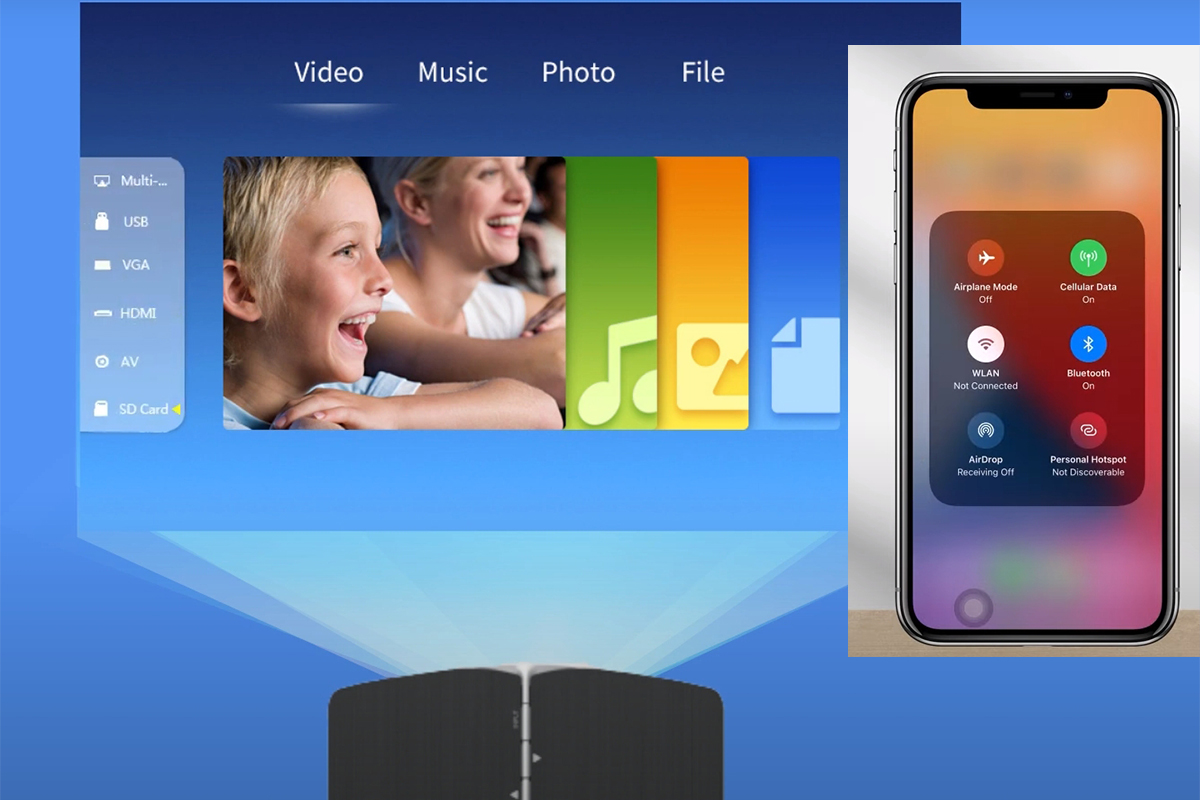
1. Usando o Apple AirPlay
Requisitos:
Um mini projetor com suporte para AirPlay ou uma Apple TV conectada ao projetor.
Passos:
Configure o Apple TV ou o projetor compatível com AirPlay: Conecte seu Apple TV ao projetor usando um método de conexão disponível (por exemplo, cabos VGA, DVI ou vídeo composto).
Conecte-se ao Wi-Fi: certifique-se de que seu iPhone e o Apple TV/projetor estejam conectados à mesma rede Wi-Fi.
Habilite o AirPlay no iPhone: deslize para baixo no canto superior direito da tela do iPhone para abrir o Centro de Controle. Toque em "Screen Mirroring" e selecione seu Apple TV ou projetor compatível com AirPlay.
Iniciar espelhamento: a tela do seu iPhone agora deve estar espelhada no projetor. Abra o aplicativo ou mídia que deseja exibir e divirta-se!
2. Usando um adaptador Lightning para VGA
Requisitos:
Um adaptador Lightning para VGA.
Um cabo VGA.
Passos:
Conecte o adaptador ao seu iPhone: Conecte o adaptador Lightning para VGA na porta Lightning do seu iPhone.
Conecte o cabo VGA: Conecte uma extremidade do cabo VGA ao adaptador e a outra extremidade à entrada VGA do projetor.
Mudar para entrada VGA no projetor: Use o menu do projetor ou o controle remoto para selecionar a fonte de entrada VGA.
Exiba seu conteúdo: a tela do seu iPhone deve ser espelhada no projetor de bolso . Abra qualquer aplicativo ou mídia que você deseja exibir.
3. Usando um adaptador Lightning para AV
Requisitos:
Um adaptador Lightning para AV (Lightning para Composite AV ou Lightning para Component AV, dependendo das portas disponíveis do seu projetor).
Cabos AV apropriados (composto ou componente).
Passos:
Conecte o adaptador ao seu iPhone: Conecte o adaptador Lightning para AV na porta Lightning do seu iPhone.
Conecte os cabos AV: Conecte os cabos AV ao adaptador e às portas de entrada correspondentes no projetor.
Selecione a entrada AV no projetor: Use o menu do projetor ou o controle remoto para selecionar a fonte de entrada AV.
Comece a exibir o conteúdo: a tela do seu iPhone agora deve aparecer no projetor. Abra qualquer aplicativo ou mídia para exibir.
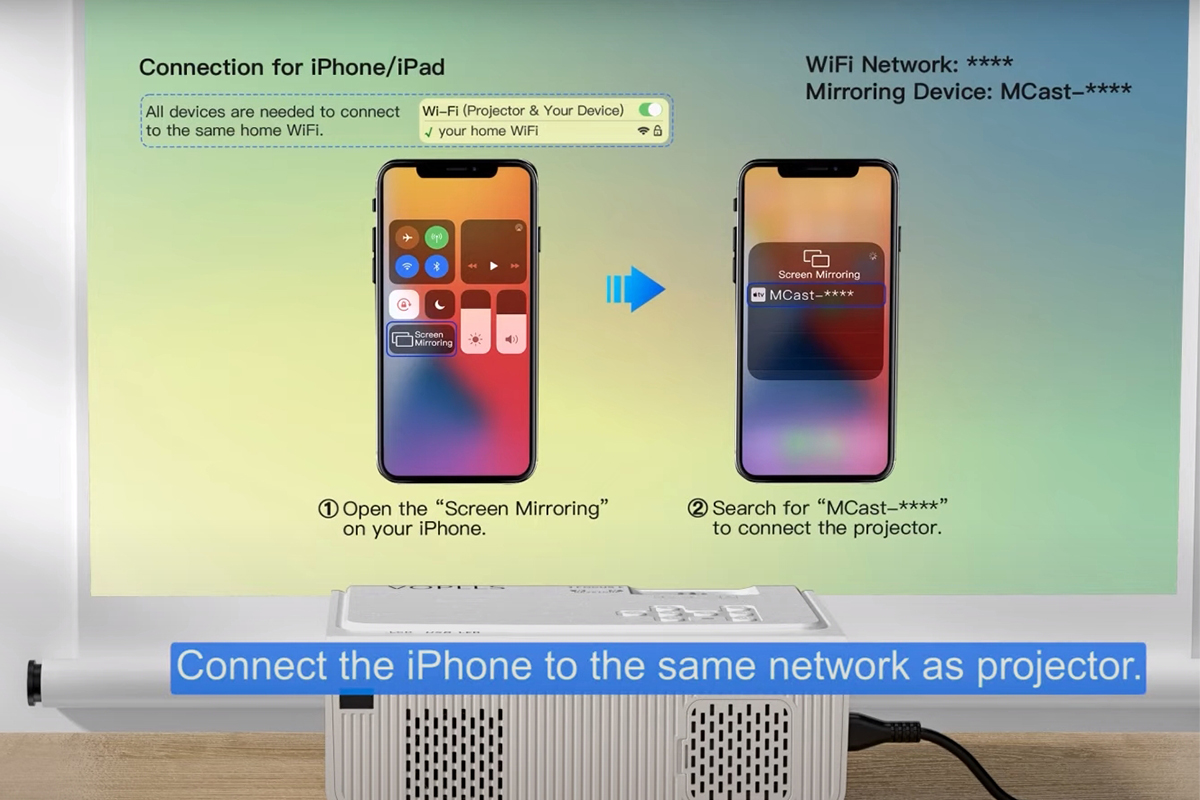
4. Usando dongles sem fio
Requisitos:
Um dongle sem fio (como Chromecast, Roku ou dispositivo semelhante).
Uma rede Wi-Fi.
Passos:
Configure o dongle sem fio: Conecte o dongle sem fio ao projetor usando as portas disponíveis (por exemplo, HDMI com um adaptador HDMI para VGA, se necessário).
Conecte-se ao Wi-Fi: certifique-se de que o iPhone e o dongle sem fio estejam conectados à mesma rede Wi-Fi.
Use Casting ou Mirroring: Dependendo do dongle, pode ser necessário baixar um aplicativo específico. Para Chromecast, abra o app Google Home; para Roku, use o aplicativo Roku. Siga as instruções na tela para espelhar a tela do seu iPhone.
Exiba seu conteúdo: a tela do seu iPhone agora deve estar espelhada no projetor. Abra o aplicativo ou mídia desejada.
Dicas Finais
Verifique a compatibilidade: Certifique-se de que seu mini projetor DIGIBox seja compatível com o método que você escolher.
Mantenha os dispositivos carregados: O espelhamento e o streaming podem esgotar a bateria do iPhone rapidamente, portanto, mantenha-o carregado ou conectado a uma fonte de energia.
Atualização de software: certifique-se de que seu iPhone e todos os dispositivos conectados (Apple TV, dongles sem fio) tenham as atualizações de software mais recentes para desempenho ideal.
Conectar seu iPhone a um mini projetor DIGIBox sem HDMI é simples com as ferramentas e métodos certos. Seguindo essas etapas, você poderá desfrutar de uma experiência de visualização perfeita, não importa onde esteja. Boa projeção!

1. Usando o Apple AirPlay
Requisitos:
Um mini projetor com suporte para AirPlay ou uma Apple TV conectada ao projetor.
Passos:
Configure o Apple TV ou o projetor compatível com AirPlay: Conecte seu Apple TV ao projetor usando um método de conexão disponível (por exemplo, cabos VGA, DVI ou vídeo composto).
Conecte-se ao Wi-Fi: certifique-se de que seu iPhone e o Apple TV/projetor estejam conectados à mesma rede Wi-Fi.
Habilite o AirPlay no iPhone: deslize para baixo no canto superior direito da tela do iPhone para abrir o Centro de Controle. Toque em "Screen Mirroring" e selecione seu Apple TV ou projetor compatível com AirPlay.
Iniciar espelhamento: a tela do seu iPhone agora deve estar espelhada no projetor. Abra o aplicativo ou mídia que deseja exibir e divirta-se!
2. Usando um adaptador Lightning para VGA
Requisitos:
Um adaptador Lightning para VGA.
Um cabo VGA.
Passos:
Conecte o adaptador ao seu iPhone: Conecte o adaptador Lightning para VGA na porta Lightning do seu iPhone.
Conecte o cabo VGA: Conecte uma extremidade do cabo VGA ao adaptador e a outra extremidade à entrada VGA do projetor.
Mudar para entrada VGA no projetor: Use o menu do projetor ou o controle remoto para selecionar a fonte de entrada VGA.
Exiba seu conteúdo: a tela do seu iPhone deve ser espelhada no projetor de bolso . Abra qualquer aplicativo ou mídia que você deseja exibir.
3. Usando um adaptador Lightning para AV
Requisitos:
Um adaptador Lightning para AV (Lightning para Composite AV ou Lightning para Component AV, dependendo das portas disponíveis do seu projetor).
Cabos AV apropriados (composto ou componente).
Passos:
Conecte o adaptador ao seu iPhone: Conecte o adaptador Lightning para AV na porta Lightning do seu iPhone.
Conecte os cabos AV: Conecte os cabos AV ao adaptador e às portas de entrada correspondentes no projetor.
Selecione a entrada AV no projetor: Use o menu do projetor ou o controle remoto para selecionar a fonte de entrada AV.
Comece a exibir o conteúdo: a tela do seu iPhone agora deve aparecer no projetor. Abra qualquer aplicativo ou mídia para exibir.

4. Usando dongles sem fio
Requisitos:
Um dongle sem fio (como Chromecast, Roku ou dispositivo semelhante).
Uma rede Wi-Fi.
Passos:
Configure o dongle sem fio: Conecte o dongle sem fio ao projetor usando as portas disponíveis (por exemplo, HDMI com um adaptador HDMI para VGA, se necessário).
Conecte-se ao Wi-Fi: certifique-se de que o iPhone e o dongle sem fio estejam conectados à mesma rede Wi-Fi.
Use Casting ou Mirroring: Dependendo do dongle, pode ser necessário baixar um aplicativo específico. Para Chromecast, abra o app Google Home; para Roku, use o aplicativo Roku. Siga as instruções na tela para espelhar a tela do seu iPhone.
Exiba seu conteúdo: a tela do seu iPhone agora deve estar espelhada no projetor. Abra o aplicativo ou mídia desejada.
Dicas Finais
Verifique a compatibilidade: Certifique-se de que seu mini projetor DIGIBox seja compatível com o método que você escolher.
Mantenha os dispositivos carregados: O espelhamento e o streaming podem esgotar a bateria do iPhone rapidamente, portanto, mantenha-o carregado ou conectado a uma fonte de energia.
Atualização de software: certifique-se de que seu iPhone e todos os dispositivos conectados (Apple TV, dongles sem fio) tenham as atualizações de software mais recentes para desempenho ideal.
Conectar seu iPhone a um mini projetor DIGIBox sem HDMI é simples com as ferramentas e métodos certos. Seguindo essas etapas, você poderá desfrutar de uma experiência de visualização perfeita, não importa onde esteja. Boa projeção!